
01 / 网页内嵌
在网页里,继续你的故事。
适用于 Windows 版工位书架、Chrome / Edge 浏览器与本地书籍。使用时请保持工位书架运行。
Chrome 网页内嵌演示

Edge 网页内嵌演示

选择合适的位置
在目标网页点选嵌入位置,将阅读区域放在你想看的地方。
随网页一起滚动
阅读区附着于选中的网页位置,浏览页面时一起移动。
接上原来的进度
沿用阅读设置,阅读进度同步回工位书架,方便继续阅读。
怎么开始使用
打开本地书籍,点击「嵌入网页」
保持工位书架运行,打开一本本地书籍,等待正文加载完成,再点击阅读器顶部的「嵌入网页」。

点击阅读器顶部的「嵌入网页」 · 点击图片查看大图 复制扩展文件夹路径
在弹出的「嵌入网页」窗口中点击「复制路径」,保留这个窗口,接下来安装浏览器扩展。请使用软件显示的实际路径,不要照抄截图中的用户名。
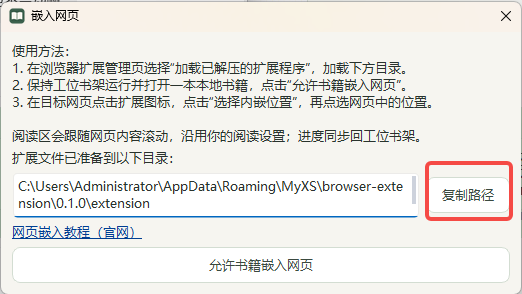
点击「复制路径」,复制本机扩展所在目录 · 点击图片查看大图 打开浏览器扩展管理页
点击浏览器工具栏的扩展图标,进入「管理扩展程序」。也可以在 Chrome 地址栏输入
chrome://extensions,或在 Edge 输入edge://extensions。下面的安装截图以 Chrome 为例,Edge 操作类似。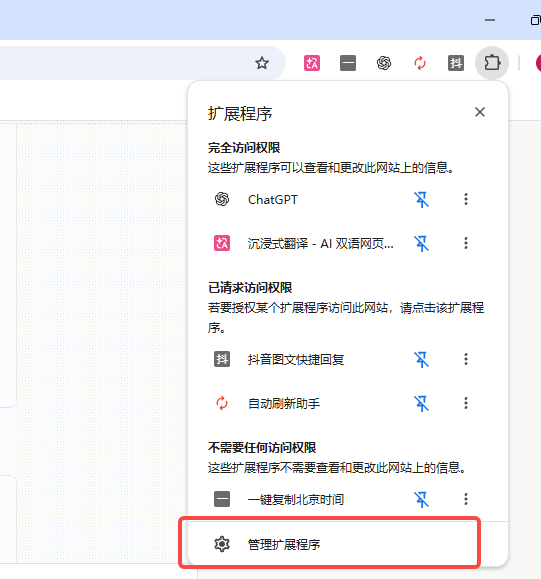
从浏览器扩展菜单进入「管理扩展程序」 · 点击图片查看大图 开启开发者模式,加载扩展
先打开「开发者模式」,再点击「加载未打包的扩展程序」。不同浏览器可能显示为「加载已解压的扩展程序」,选择对应按钮即可。
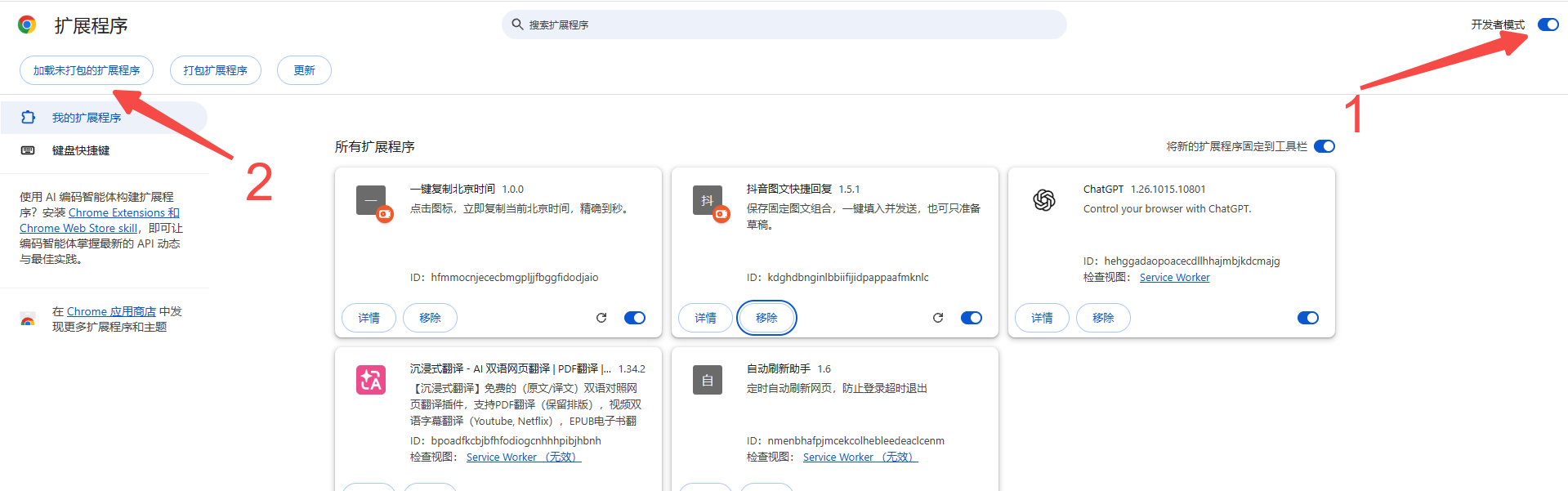
先开启开发者模式,再加载未打包的扩展程序 · 点击图片查看大图 粘贴路径,选择文件夹
在文件夹选择窗口的地址栏粘贴刚才复制的路径,按回车进入
extension文件夹,然后点击「选择文件夹」。这里选择的是文件夹,不需要选择单个文件。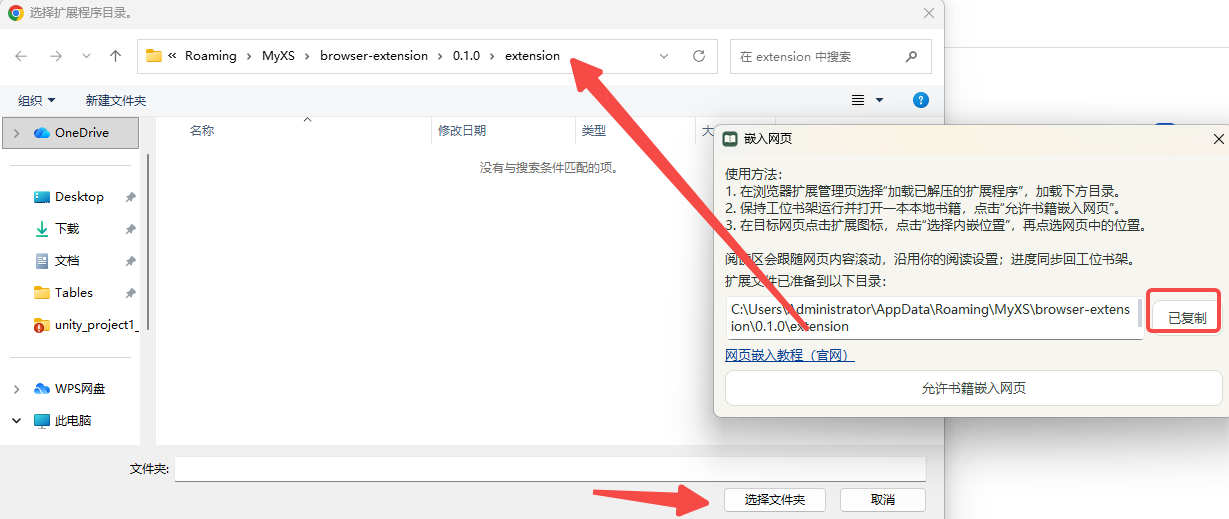
粘贴扩展路径,进入目录后点击「选择文件夹」 · 点击图片查看大图 确认安装,并找到工具栏图标
扩展列表出现「工位书架 · 网页内嵌」并处于启用状态,即安装完成。可在浏览器扩展菜单中将它固定或显示到工具栏,方便使用。扩展版本号以你安装的版本为准。
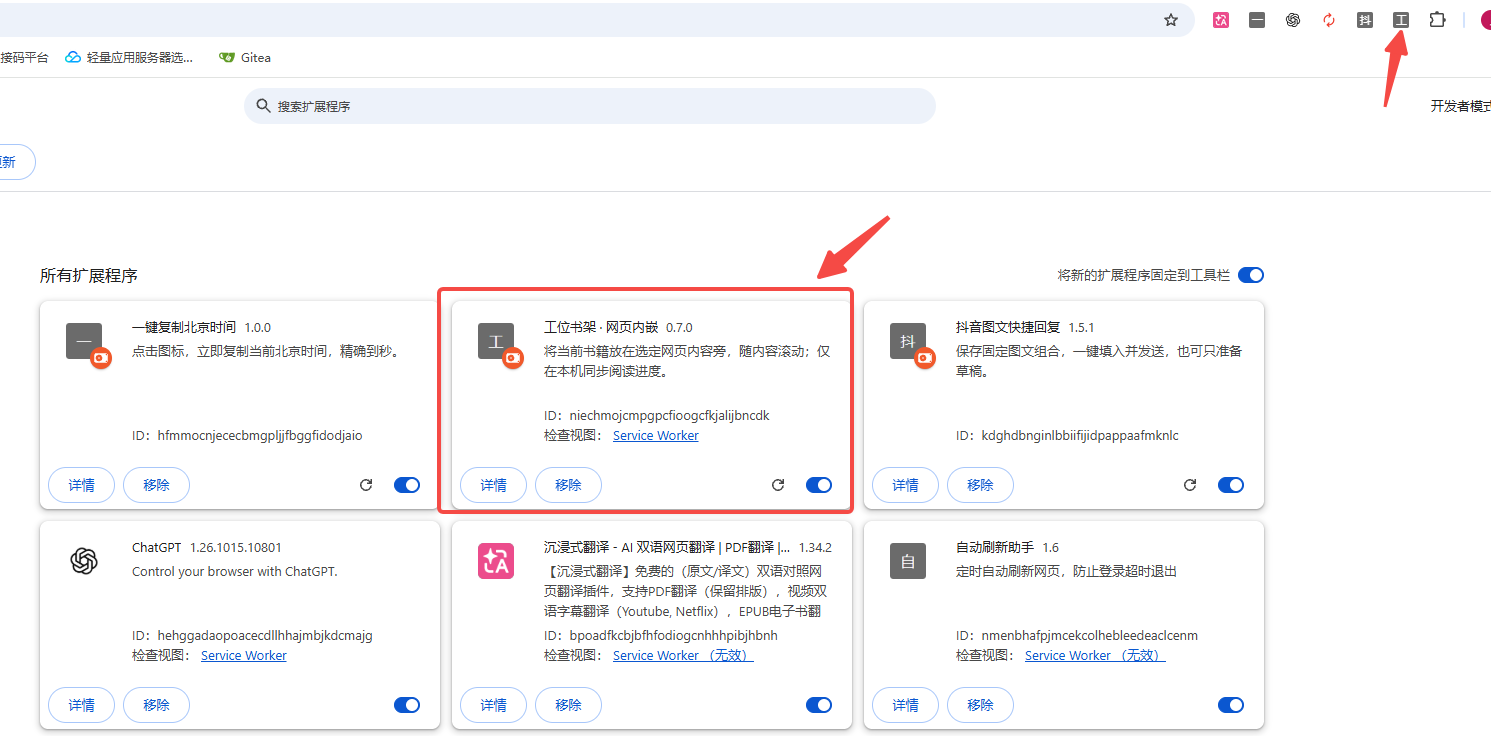
确认工位书架扩展已启用,并找到工具栏中的扩展图标 · 点击图片查看大图 允许书籍嵌入,再选择网页位置
打开你想使用的普通网页。先回到工位书架弹窗,点击「允许书籍嵌入网页」;再点击浏览器工具栏的工位书架扩展,点击「选择内嵌位置」,最后点选网页中的位置。不要在扩展管理页或浏览器设置页操作。
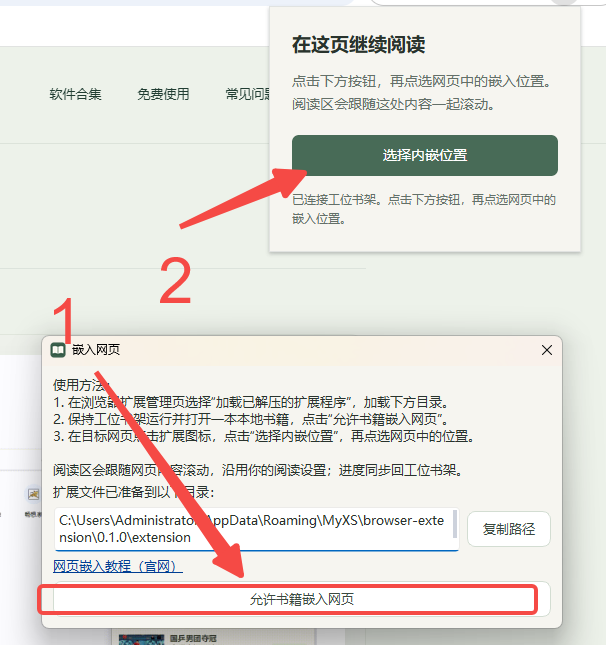
先允许书籍嵌入网页,再点击扩展中的「选择内嵌位置」 · 点击图片查看大图 继续阅读,或取消嵌入
阅读区会随所在网页位置一起滚动,进度同步回工位书架。可以通过「纯文」等控件调整显示;需要回到桌面阅读器时,点击「取消嵌入」。浏览器扩展通常只需首次安装,之后打开书籍、允许嵌入并选择位置即可。
使用前后,留意这几件事
扩展提示未连接工位书架?
确认工位书架正在运行,已打开本地书籍,并完成「允许书籍嵌入网页」。然后重新打开扩展,选择内嵌位置。
所有网页都能放进去吗?
请在普通网页中使用。浏览器设置页、扩展商店等受限制页面无法注入阅读区域;不同网站的布局和动态刷新也可能影响显示,换一个位置或普通页面再试。
能用来嵌入在线书籍吗?
目前支持工位书架已打开的本地书籍,在线阅读页面不在此功能范围内。
下次还要重新允许吗?
通常需要在阅读器允许当前书籍嵌入。你也可以在设置的「网页嵌入」中开启「默认允许嵌入」,保存后打开本地书籍即可使用扩展选择位置。
也可以自行下载或更新浏览器扩展
已准备好扩展安装包,适用于 Chrome 和 Edge。你可以直接下载,按上面的步骤安装,或更新已经安装的扩展。
当前版本:0.8.0 · 下载后先解压,再加载包含 manifest.json 的文件夹。更新时,将解压后的文件覆盖到原扩展目录,再到浏览器扩展管理页点击该扩展的重新加载按钮。使用时仍需运行工位书架,并允许书籍嵌入网页。
打开工位书架,选一本书,试着放进你的网页里。
返回工位书架 →