
纯文模式,淡化窗口感
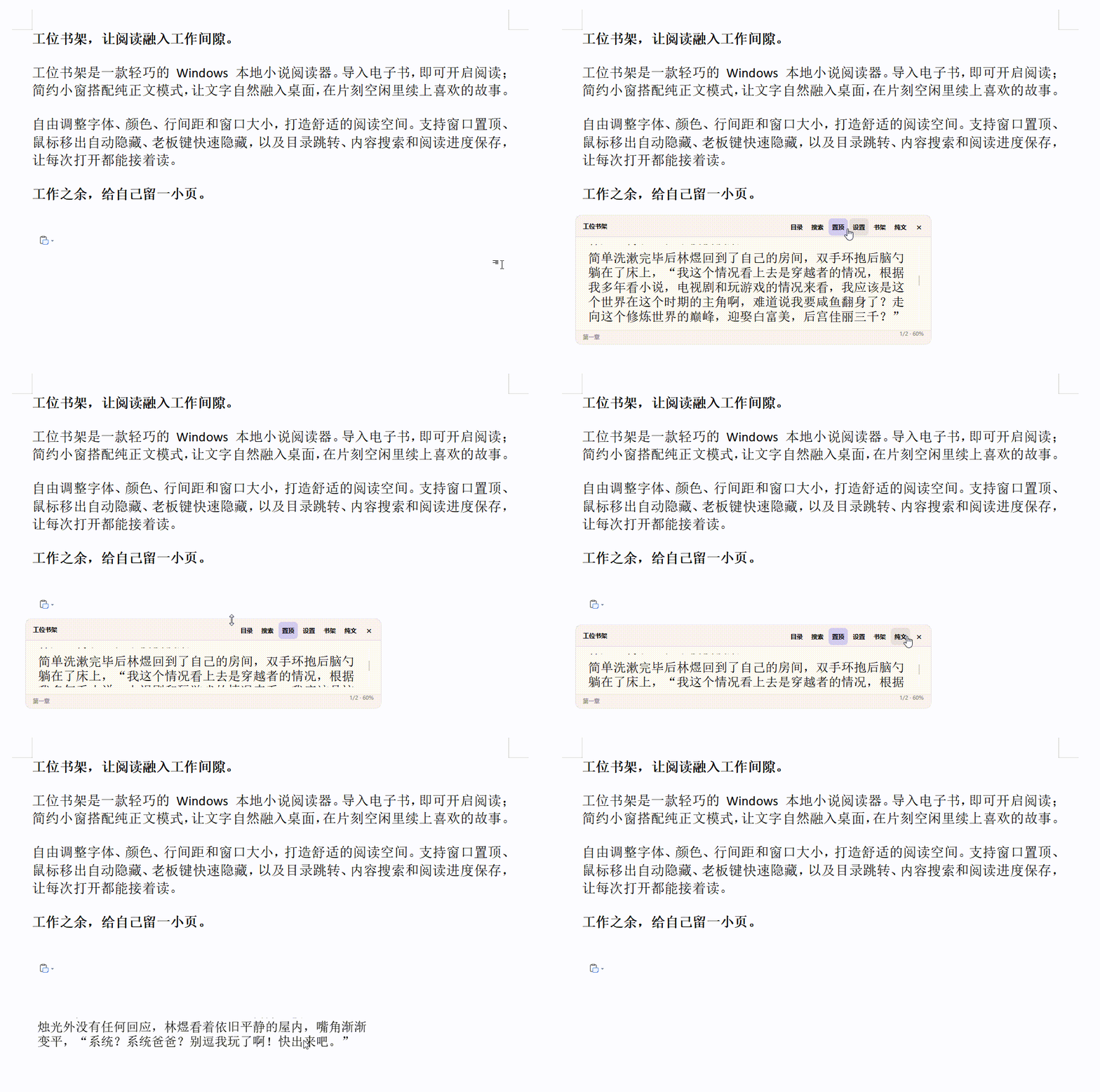
去掉背景和工具栏,只留下正文。调整字体与颜色,让文字更自然地融入桌面。
为上班间隙准备的 WINDOWS 小说阅读器
免费下载 · 签到使用
纯文融入桌面,鼠标移开就隐藏,老板键一按即藏。把故事藏进桌面的一角,空闲时悄悄看几页。
每日签到,即可免费使用绝大部分功能。

01 / 悄悄看的三种方式
少一点窗口的存在感,让旁人不容易一眼看出你在读小说。平时只留文字,需要收起时,移开鼠标或按下老板键。
去掉背景和工具栏,只留下正文。调整字体与颜色,让文字更自然地融入桌面。
不用特意点关闭,移出阅读区域就能淡出,移回来再接着看。
需要快速收起时,按下自定义快捷键。无需先点到阅读窗口,就能隐藏或唤回它。
隐藏标题栏、状态栏和背景,让正文融入桌面。双击正文,即可回到普通阅读窗口。

鼠标移出后自动隐藏,移回阅读区域再显示。移出后的透明度,也可以按自己的习惯调整。

拖动窗口边缘,自由调整宽度和高度。想多看几行就拉大,只留一小块阅读区域也可以。
02 / 调成你习惯的低调
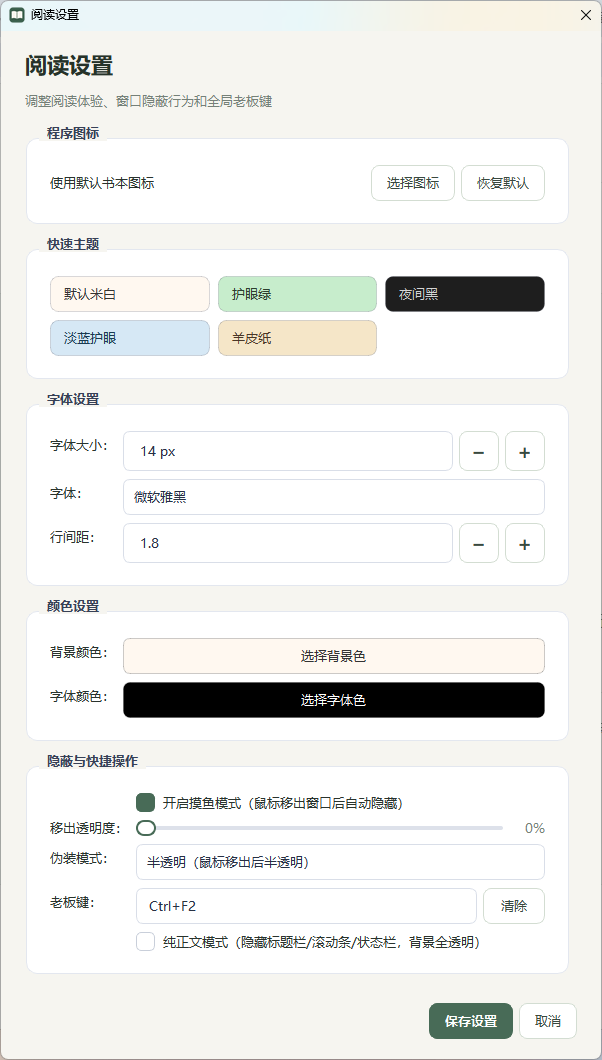
把阅读窗口调到桌面的一角,自由调整字体、颜色、行距和移出透明度。老板键和程序图标也能自定义,让阅读按你的习惯藏好、展开。
支持 TXT、Markdown、HTML / HTM、EPUB。书籍文件和阅读进度保存在本机,不会上传到网站。
03 / 开始使用
把本地电子书拖到书架窗口,导入后选中书籍,即可继续阅读。
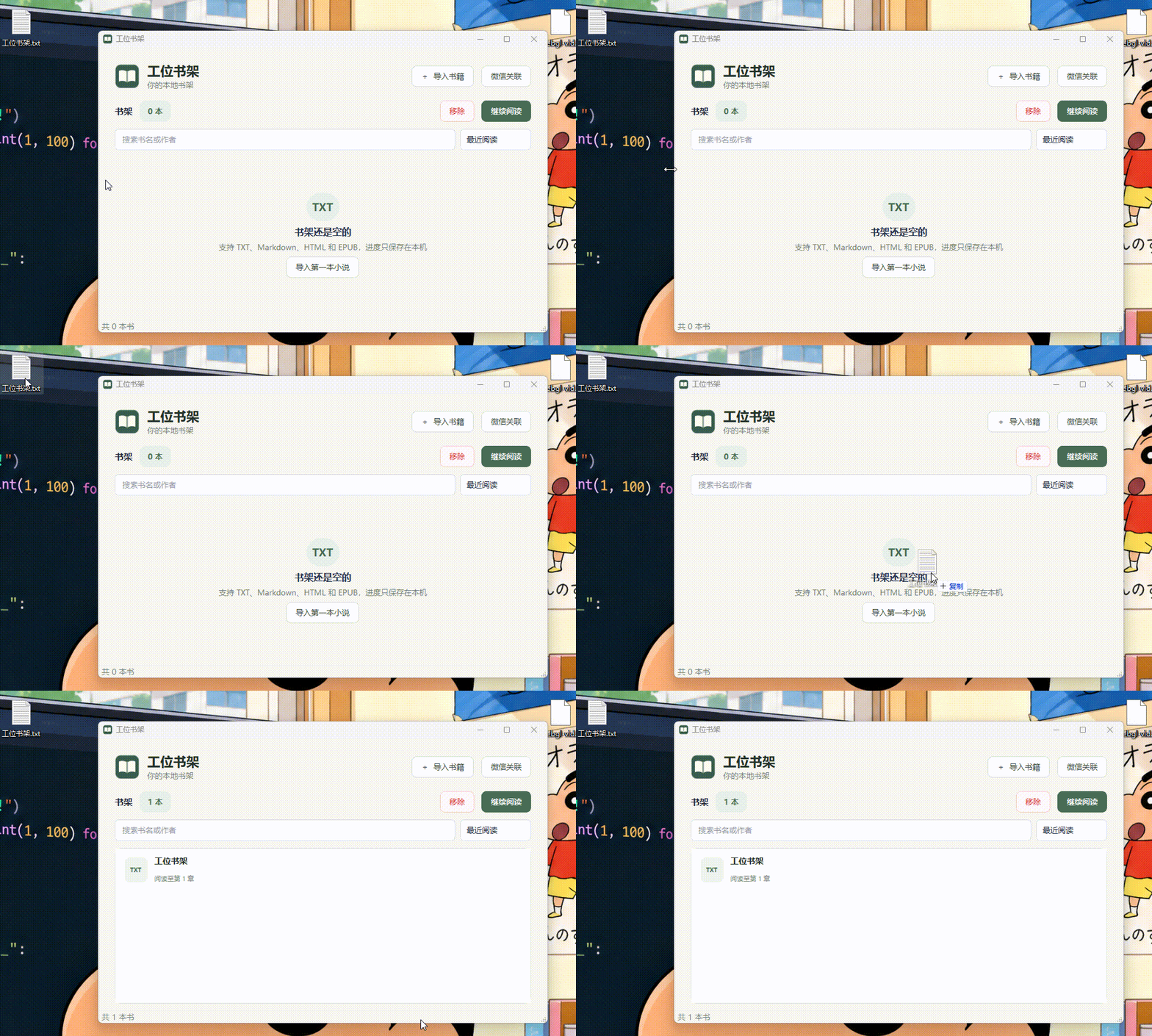
打开 Windows 软件,选择本地文件,或直接拖到书架。
自由调整窗口大小、字体、颜色和行距,留出一块舒服的阅读空间。
开启鼠标移出隐藏,或设置老板键快捷收起。阅读进度自动保存,下次接着看。
WINDOWS DESKTOP · 免费下载 · 签到使用
下载后双击 EXE 即可运行,无需安装。小窗阅读、纯文模式与快捷隐藏,让工作间隙多一点阅读乐趣。
如果电脑无法连接授权服务器,可能是公司网络的防火墙、代理设置或上网管理策略限制了访问。可以用手机领取离线授权,再传到电脑激活。工位书架、工位小窗都适用。
准备:手机能正常打开「闲得有用」小程序;电脑使用带「离线授权」入口的新版软件。手机可尝试切换到移动网络。
打开书架或小窗,点击「离线授权」,复制 GW1- 开头的完整设备码,并传到手机。
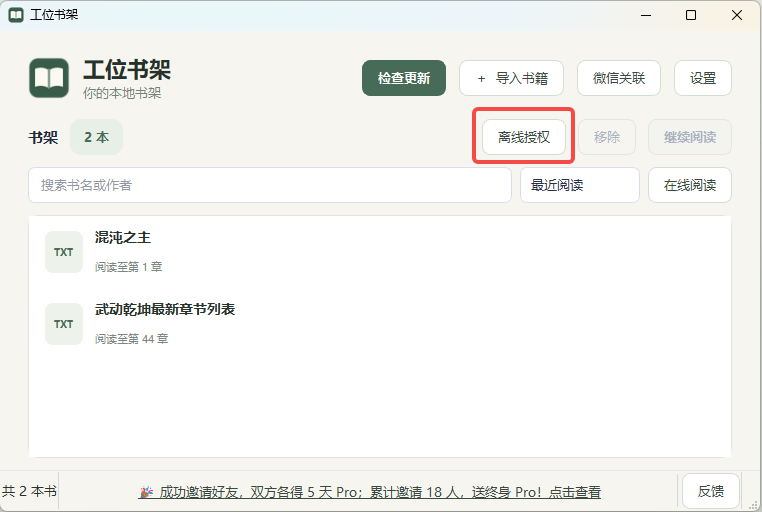
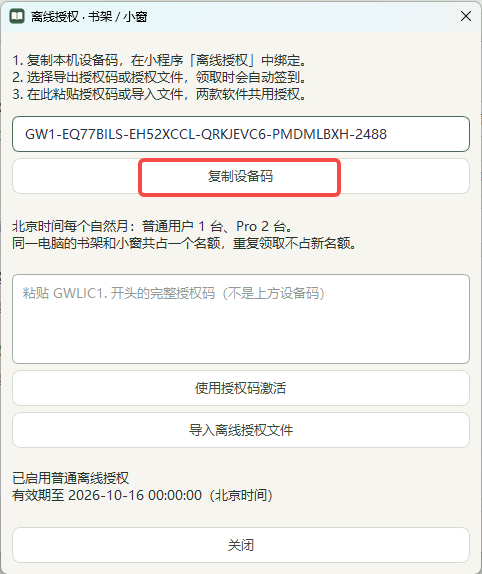
截图仅作操作示例,请复制自己电脑的设备码,不要填写图中的设备码。
进入 「闲得有用」 小程序,在「悦享」页下方找到「书架 / 小窗 · 离线授权」,粘贴设备码,点击「确认绑定设备」。

新用户如需填写邀请码,请先提交邀请码,再绑定设备。
两种方式任选其一,无需重复操作。方式一:复制授权码,在电脑粘贴激活;方式二:导出授权文件,在电脑导入激活。两种方式的授权效果相同。
方式一:使用授权码
点击「导出授权码」,系统会自动签到并生成授权。点击「复制授权码」,通过微信文件传输助手等方式传到电脑。
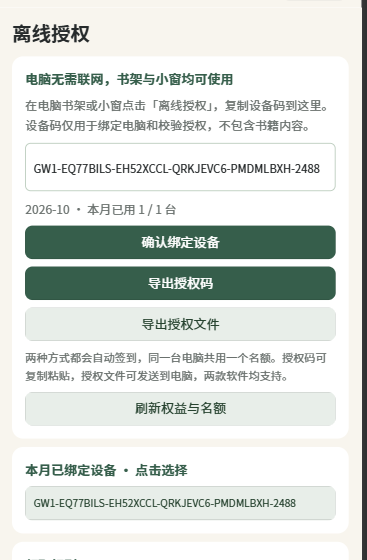
选择授权码方式时,回到「离线授权」,粘贴 GWLIC1. 开头的完整授权码,点击「使用授权码激活」。看到有效期后即可使用,同一 Windows 用户下两款软件共用授权。
手机选择「导出授权文件」→「发送授权文件到电脑」,在电脑保存后,点击软件里的「导入离线授权文件」,选择 .gwlic 文件即可。如果电脑无法收取消息,可通过 U 盘等方式传入文件。
离线授权解决的是软件授权验证。本地书籍可离线阅读,在线书源和视频仍需要对应的网络连接。设备码用于绑定,授权码用于激活,请勿混用;提示时间异常时请校准电脑时间。
仍有问题?加入用户交流群 →这些提示本身不等于检测到了病毒。工位书架由个人开发,目前尚未做数字签名;浏览器和 Windows 可能因为下载信誉不足、无法验证发布者身份而提示风险。签名缺失会显示“发布者未知”,并不直接说明程序含有病毒。
官网发布的文件已核对下载完整性。目前没有可公开的独立安全检测报告,因此不作“绝对无病毒”的保证。建议仅从本官网获取文件,并使用保持更新的 Windows 安全中心或其他安全软件扫描。
如果安全软件明确报告病毒、木马或具体威胁名称,请停止运行,保留提示以便反馈。这与下方截图中的“不常下载”“无法识别的应用”提示不同,不要按下方步骤强行放行。
了解提示机制:Chrome 官方说明 · 微软 SmartScreen 说明
以下步骤仅适用于从 https://moyu.zaowuzhu.top/ 下载、且出现下方同类信誉提示的文件。不要关闭浏览器安全浏览、Windows 安全中心或添加全盘白名单。
确认下载来自本官网,且你决定继续后,在下载面板选择“下载可疑文件”(部分版本显示“保留”)。下载完成后,先使用安全软件扫描文件。
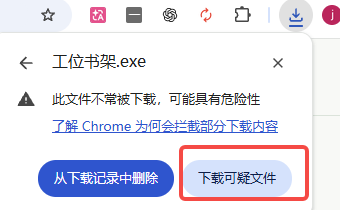
在文件来源已确认、扫描未发现威胁,且你愿意继续运行的前提下,点击“更多信息”。
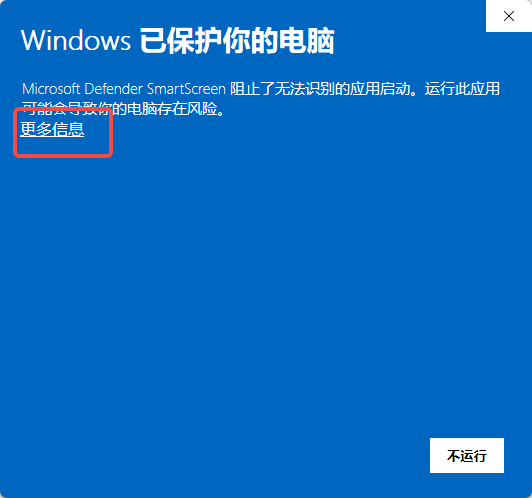
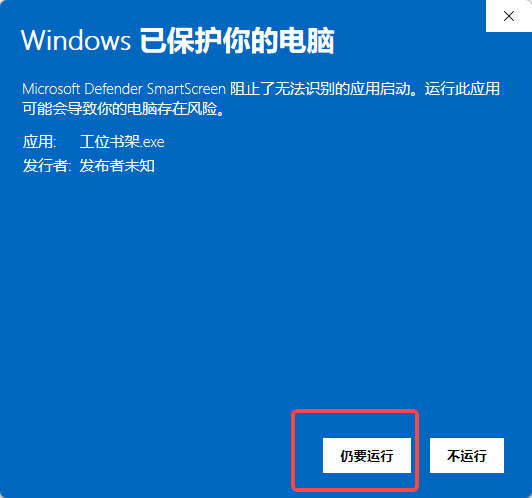
确认应用是“工位书架.exe”,点击“仍要运行”。如果没有此按钮,或电脑受公司策略管理,请联系管理员,不要关闭系统防护或绕过管理策略。
不会。书籍文件和阅读进度保存在电脑本机,不会上传到网站。
可以。软件会自动保存阅读进度,在书架选中书籍并点击「继续阅读」,就能接着上次的位置看。
支持 TXT、Markdown、HTML / HTM 和 EPUB。带 DRM 的 EPUB 暂不支持。
遇到问题或想吐槽,都可以加群聊聊。
打开 QQ,搜索群号申请加入