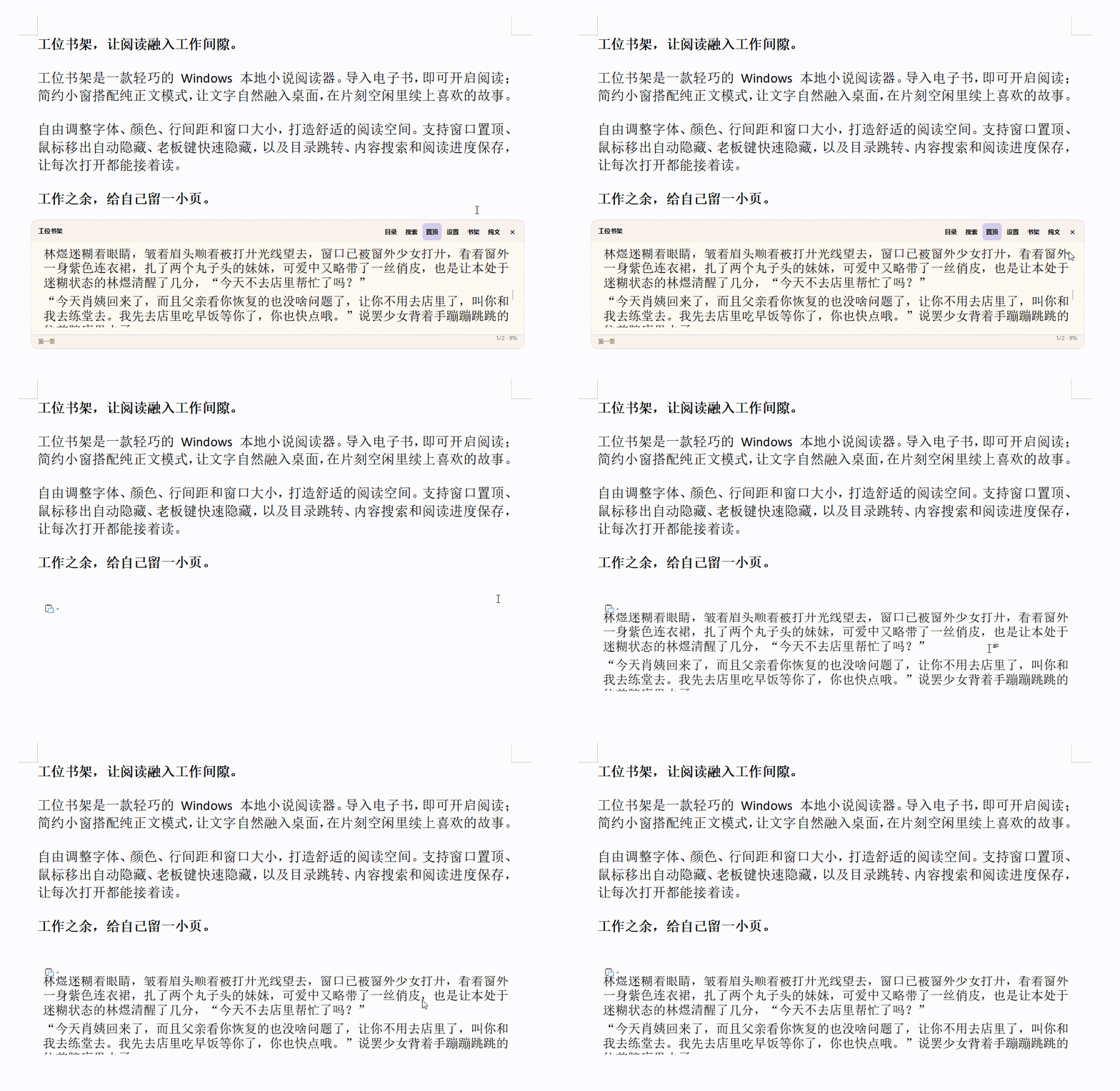
 工位书架纯文模式动态演示
一方小窗,一点闲趣。
为你的桌面,多留一点空间
软件合集
工位书架纯文模式动态演示
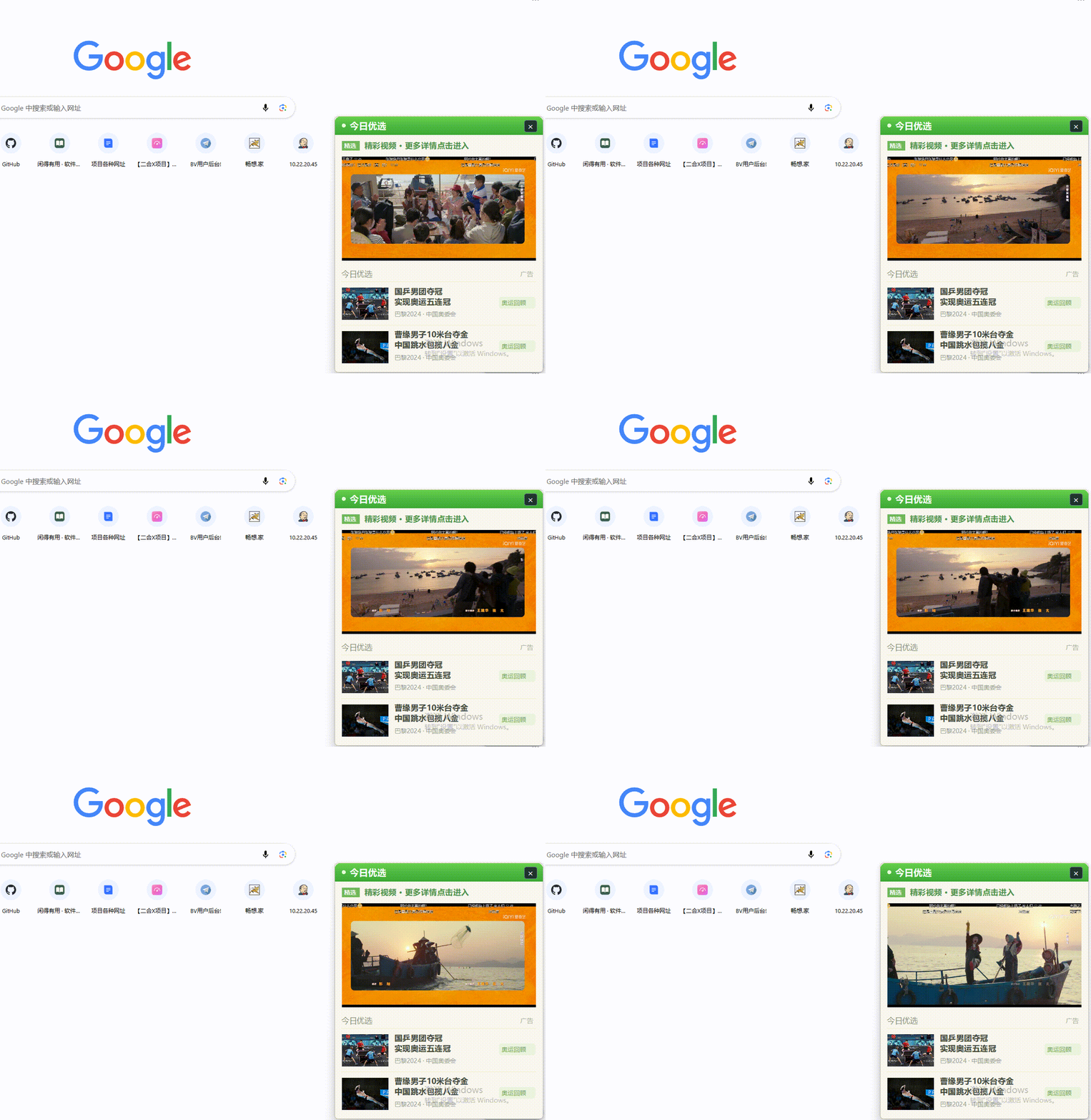 工位小窗广告弹窗动态演示
工位小窗
窗口框选与悬浮工具 · Windows
上班摸鱼看视频首选
刷抖音,逛b站,追热门剧,再也不怕被老板发现了。自由框选网页或播放器画面,缩成桌面小窗,随意缩放、移动;支持广告伪装、透明度调整、鼠标移出隐藏,老板键一按即可隐藏与恢复。
每日签到,免费使用
微信关联后,每日签到即可使用绝大部分功能。两款软件共用同一微信账号。
常见下载与运行问题
下载、首次运行或微信关联遇到问题?展开对应解决方案,按步骤操作。工位书架和工位小窗均可参考。
无法连接服务器、微信关联不上怎么办?
如果电脑无法连接授权服务器,可能是公司网络的防火墙、代理设置或上网管理策略限制了访问。可以用手机领取离线授权,再传到电脑激活。工位书架、工位小窗都适用。
准备:手机能正常打开「闲得有用」小程序;电脑使用带「离线授权」入口的新版软件。手机可尝试切换到移动网络。
- 电脑:复制设备码
打开书架或小窗,点击「离线授权」,复制 GW1- 开头的完整设备码,并传到手机。
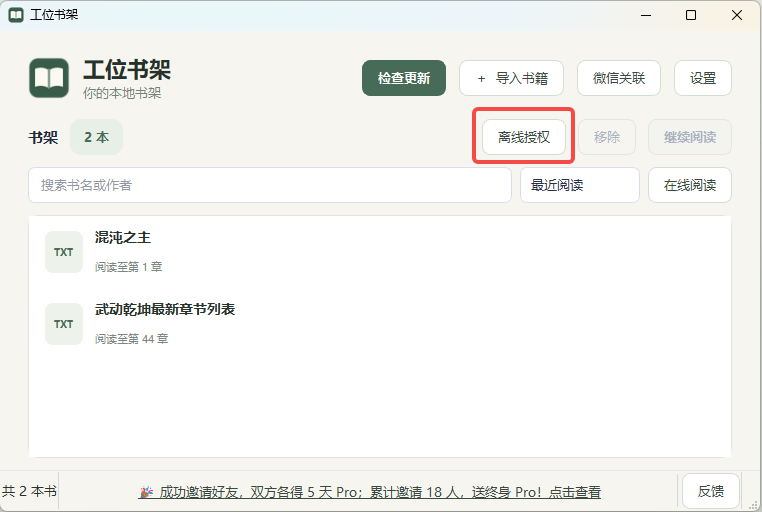
工位书架中的离线授权按钮 · 点击查看原图 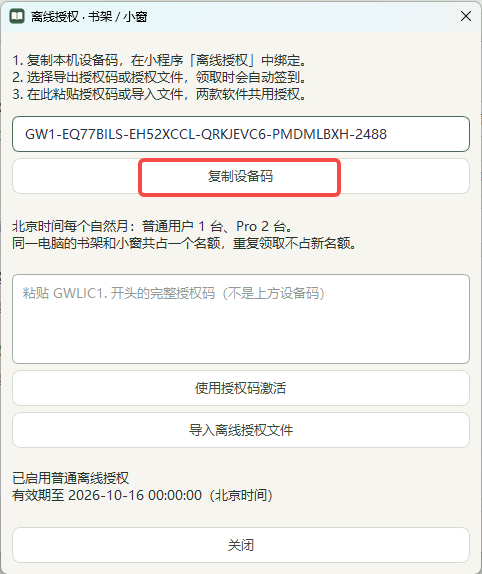
离线授权窗口:复制设备码、粘贴授权码和导入文件 · 点击查看原图 截图仅作操作示例,请复制自己电脑的设备码,不要填写图中的设备码。
- 手机:确认绑定设备
进入 「闲得有用」 小程序,在「悦享」页下方找到「书架 / 小窗 · 离线授权」,粘贴设备码,点击「确认绑定设备」。
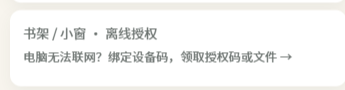
小程序首页的书架 / 小窗离线授权入口 · 点击查看原图 新用户如需填写邀请码,请先提交邀请码,再绑定设备。
- 选择领取方式:授权码或授权文件
两种方式任选其一,无需重复操作。方式一:复制授权码,在电脑粘贴激活;方式二:导出授权文件,在电脑导入激活。两种方式的授权效果相同。
方式一:使用授权码
点击「导出授权码」,系统会自动签到并生成授权。点击「复制授权码」,通过微信文件传输助手等方式传到电脑。
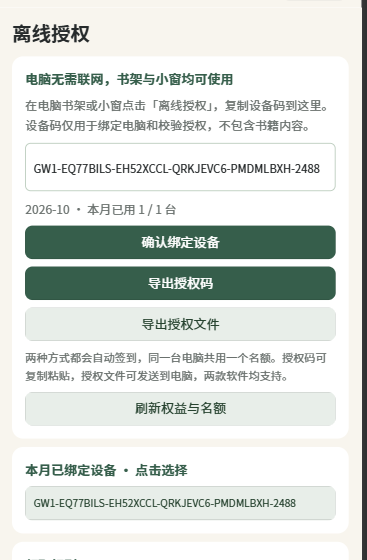
小程序离线授权页面:确认绑定设备并导出授权码或文件 · 点击查看原图 - 电脑:完成激活
选择授权码方式时,回到「离线授权」,粘贴 GWLIC1. 开头的完整授权码,点击「使用授权码激活」。看到有效期后即可使用,同一 Windows 用户下两款软件共用授权。
方式二:使用授权文件(可替代上述授权码方式)
手机选择「导出授权文件」→「发送授权文件到电脑」,在电脑保存后,点击软件里的「导入离线授权文件」,选择 .gwlic 文件即可。如果电脑无法收取消息,可通过 U 盘等方式传入文件。
授权能用多久?
- 普通用户:当天有效,次日北京时间 00:00 到期,之后需重新领取。
- Pro 用户:每份最长 30 天,不超过会员实际到期时间;终身 Pro 也需到期重新领取。
- 每自然月普通用户可绑定 1 台,Pro 可绑定 2 台。同月同设备重复领取不占新名额,绑定后不返还当月名额。
离线授权解决的是软件授权验证。本地书籍可离线阅读,在线书源和视频仍需要对应的网络连接。设备码用于绑定,授权码用于激活,请勿混用;提示时间异常时请校准电脑时间。
仍有问题?加入用户交流群 →Edge 浏览器 查看两步操作图解
1. 打开菜单,选择「保留」
点击右上角下载图标,找到被拦截的文件。点击文件右侧的「⋯」,在菜单中选择「保留」。
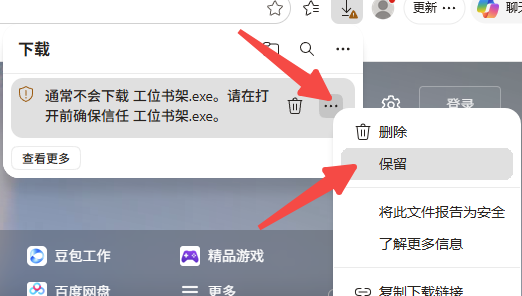
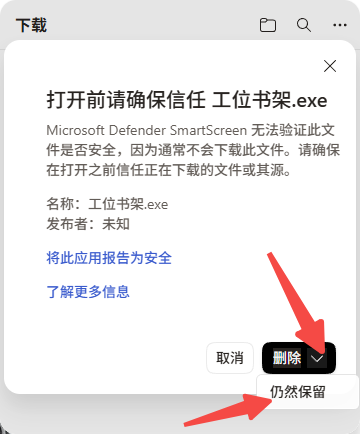
2. 确认来源,选择「仍然保留」
如果出现「打开前请确信信任」提示,确认文件来源后,点击「删除」按钮旁的下拉箭头,再选择「仍然保留」,继续下载。
Chrome 浏览器 查看两步操作图解
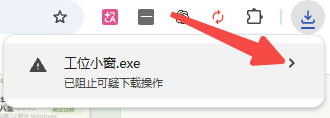
1. 打开被拦截文件的详情
点击右上角下载图标,找到显示「已阻止可疑下载操作」的文件,点击右侧箭头,进入详情。
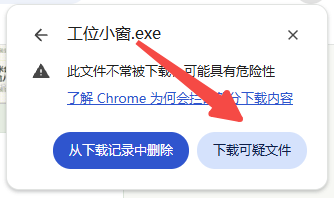
2. 确认来源后,继续下载
如果详情提示「此文件不常被下载,可能具有危险性」,确认来自本官网且你信任该文件后,点击「下载可疑文件」。
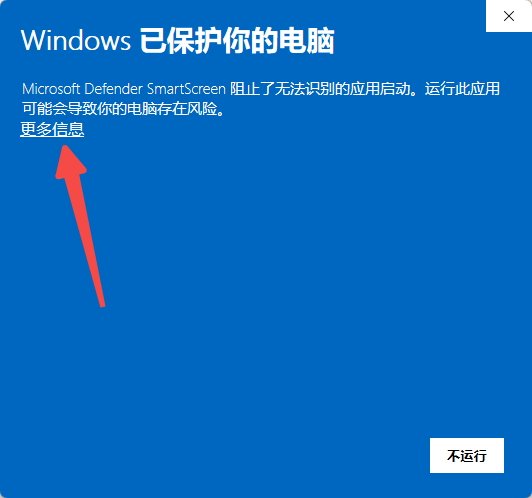
首次运行:提示「Windows 已保护你的电脑」 查看两步操作图解
1. 点击「更多信息」
首次打开软件时,如果出现截图中的「Windows 已保护你的电脑」提示,点击提示文字下方的「更多信息」,展开应用详情。
2. 点击「仍要运行」
展开后会显示应用名称和发行者信息。确认下载的是本官网提供的软件且你信任该文件后,点击底部的「仍要运行」,即可启动软件。工位书架和工位小窗都可参考这两步。
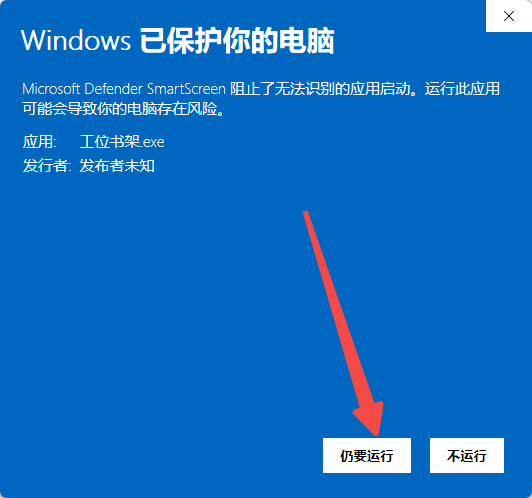
点击图片可查看原图。不同浏览器版本的按钮位置或文字可能略有差异。
开始之前,你可能想知道
下载后怎么开始使用?
在 Windows 电脑上打开软件,通过「微信关联」扫码,在小程序「悦享」页签到。已在同一电脑关联过的用户,两款软件可共用关联信息。
手机和 Mac 可以使用吗?
目前这两款软件面向 Windows 电脑。手机上可查看介绍,并通过微信小程序签到。