只框选你想看的
选择来源窗口,在软件预览里拖出选区,也可以选择整个画面。选区可移动、调整,无需改变原网页布局。

框选网页或播放器中的视频画面,变成桌面上的置顶小窗。画面等比缩放,大小随手调;需要时,按老板键快速隐藏。
免费下载 Windows 版选择来源窗口,在软件预览里拖出选区,也可以选择整个画面。选区可移动、调整,无需改变原网页布局。
拖动小窗边缘,等比例缩放整块选区。支持映射点击、双击和滚轮,让小窗不只是一张预览图。
设置自己的老板键,隐藏或恢复小窗,也可切换为工作便签。
伪装为广告,挂一天都不突兀,老板在面前都发现不了。
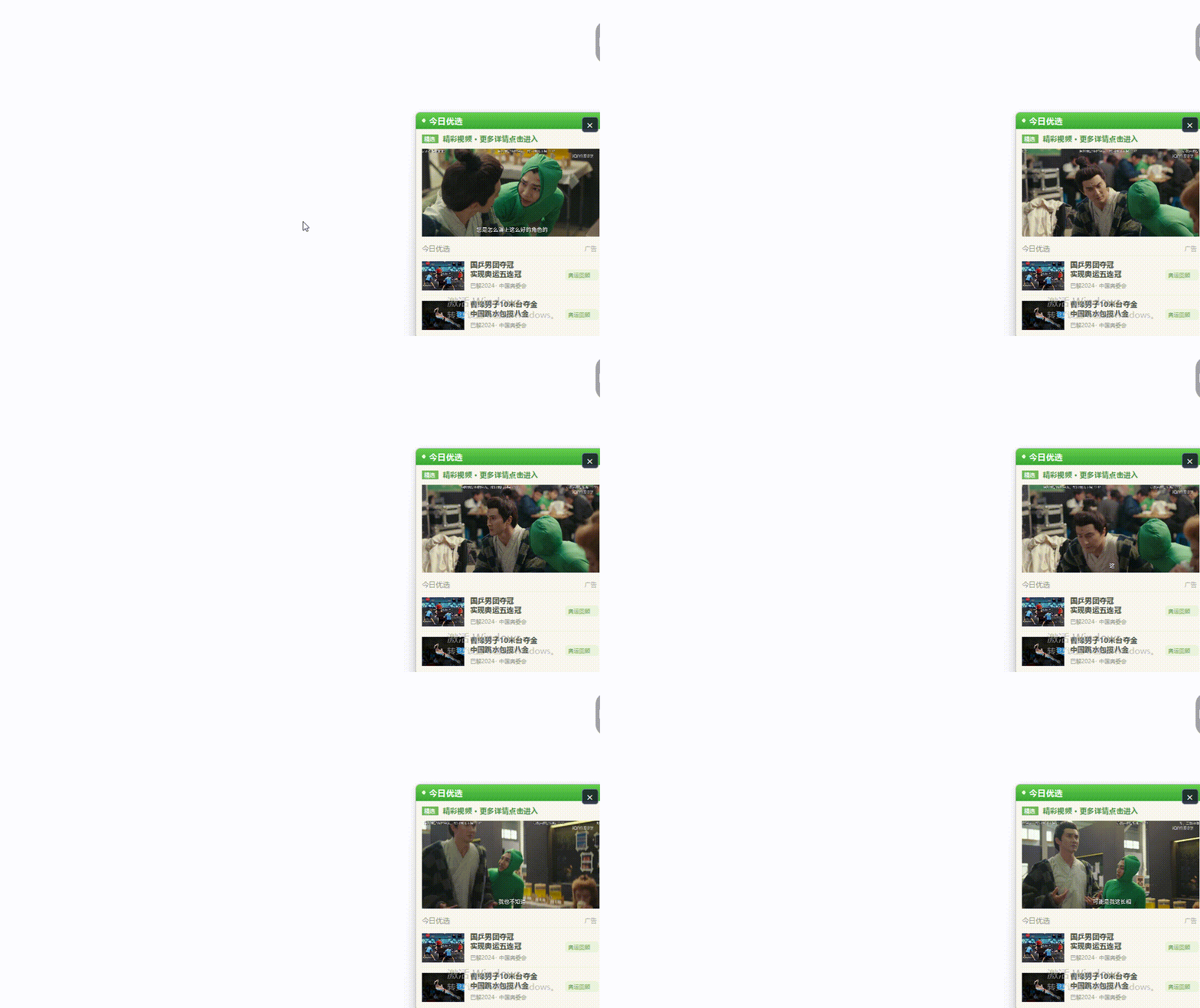
支持自由缩放、移动,放到任何你想放到的地方。
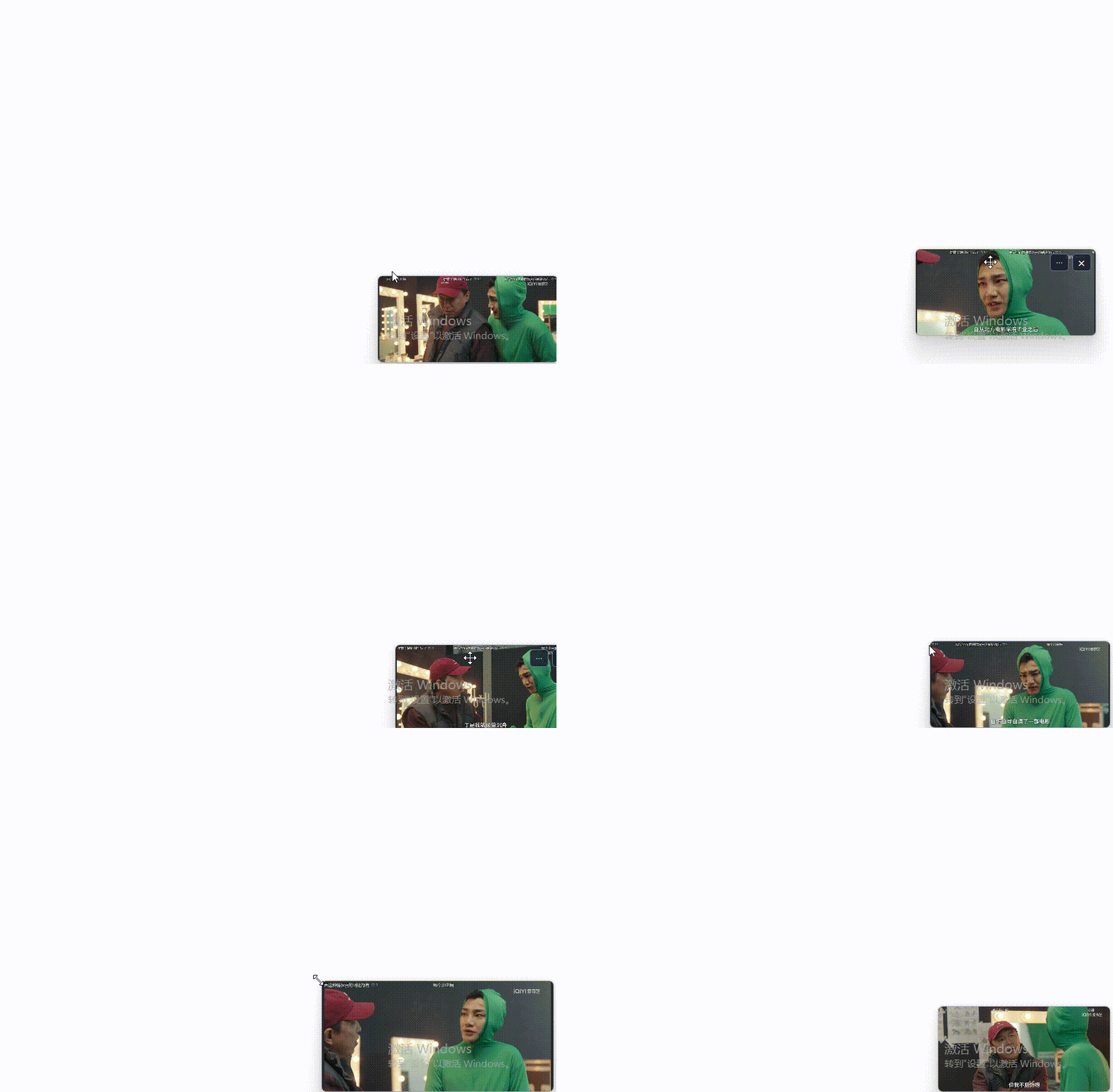
调整小窗透明度,让画面与桌面自然融合。
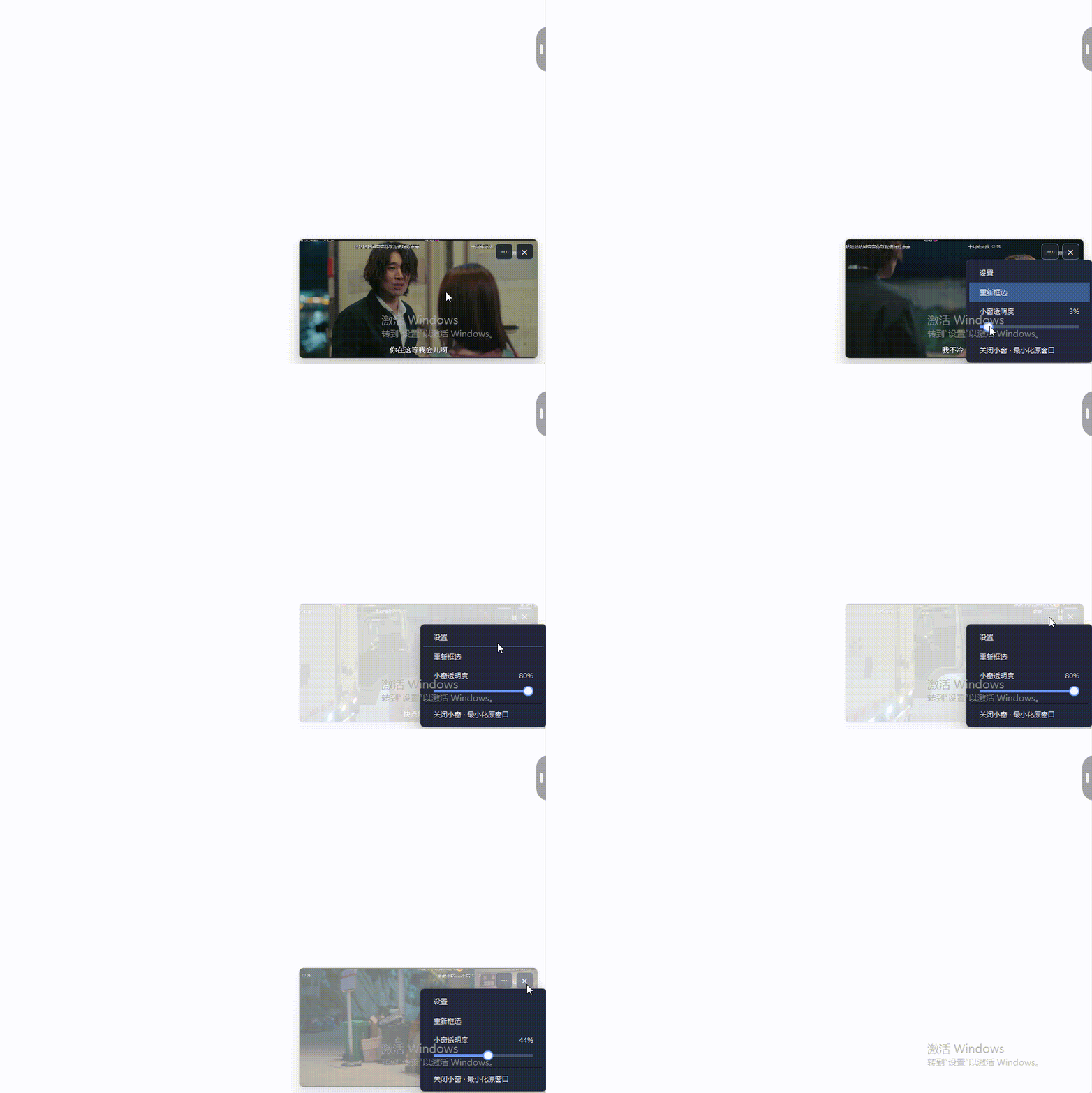
鼠标移入、移出,查看小窗显隐效果。
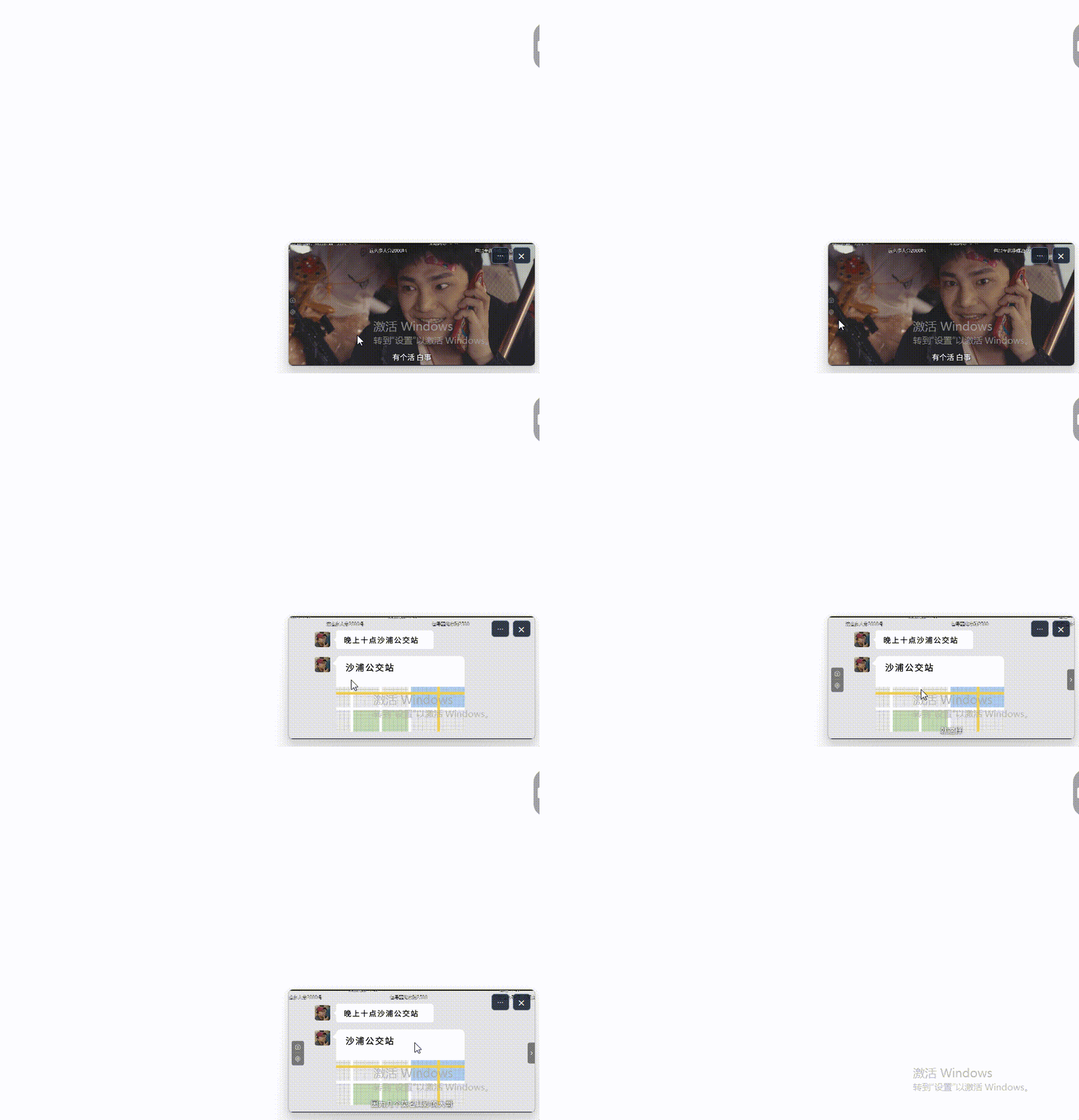
先打开想看的网页或软件,在工位小窗中刷新并选择来源。
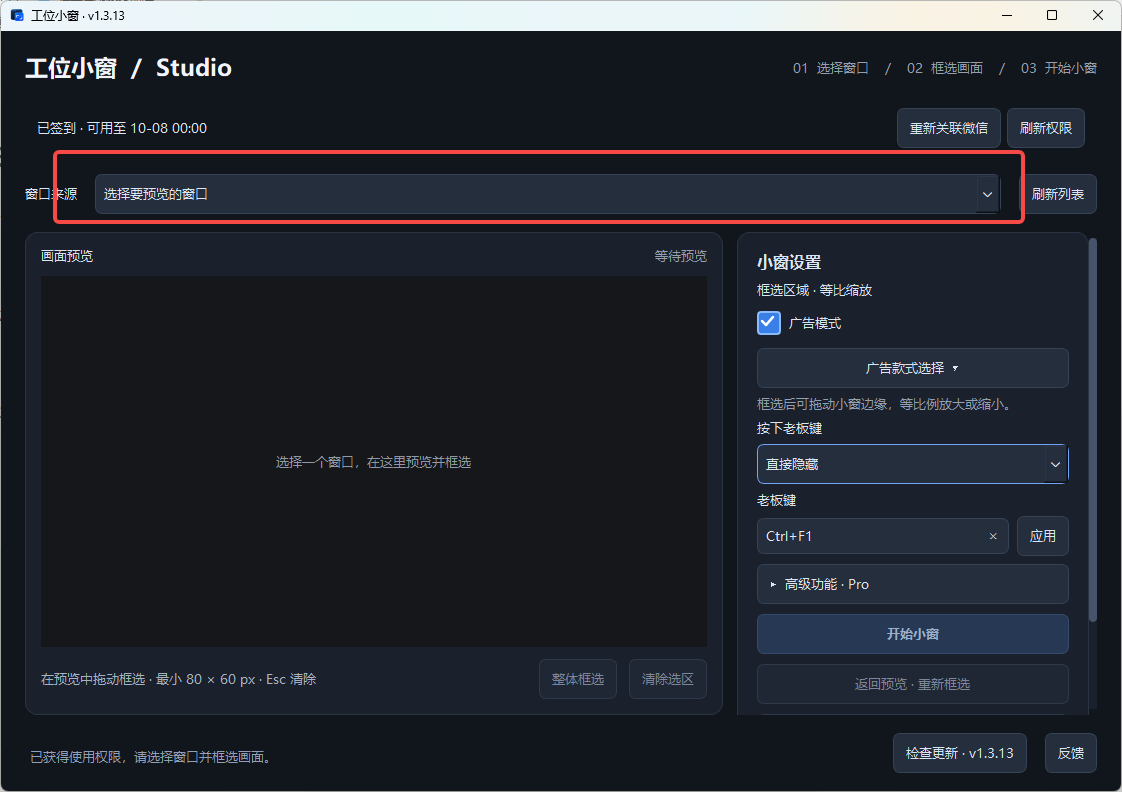
在预览里拖出选区,调整位置与大小,或选择「整体框选」。
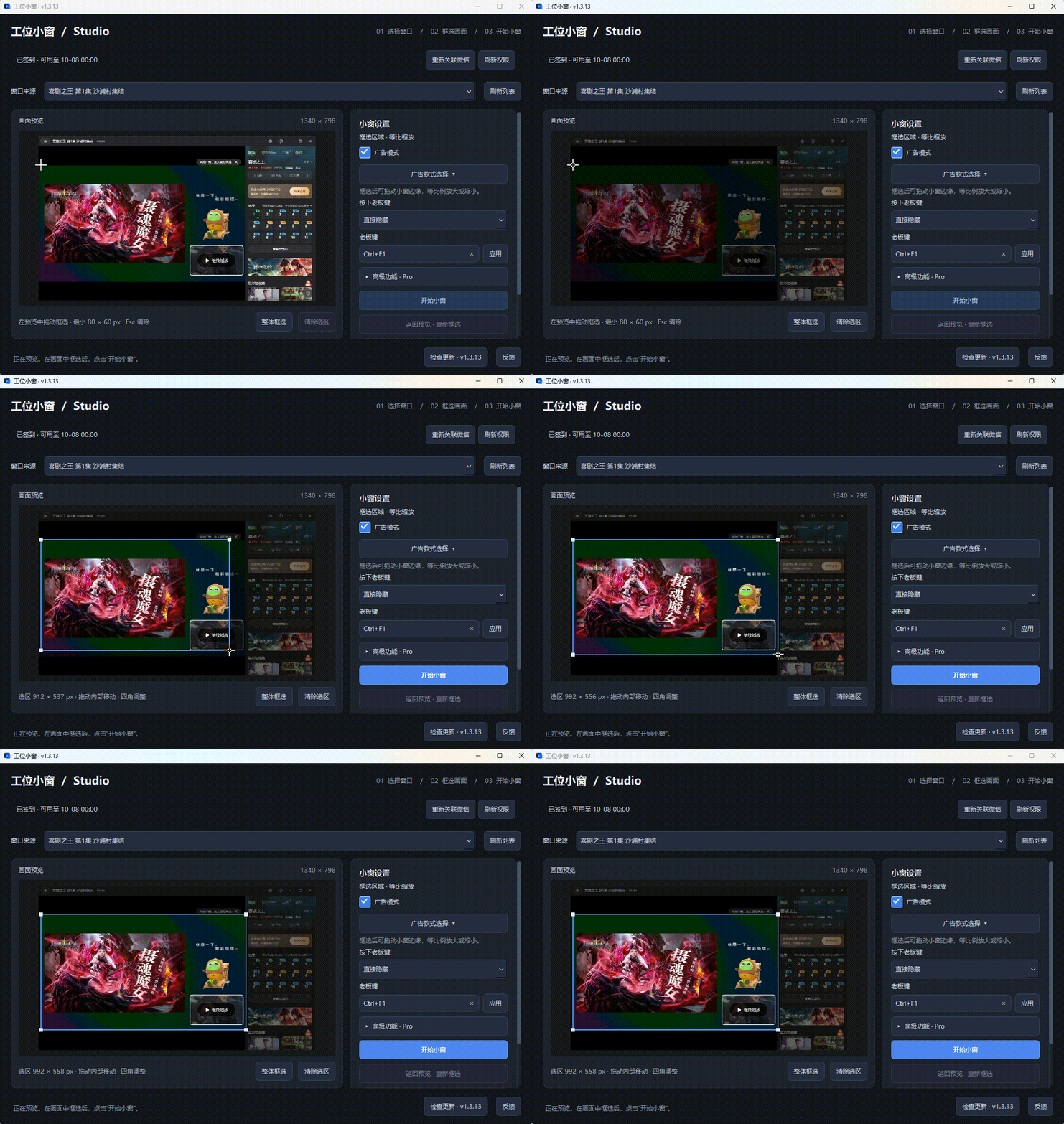
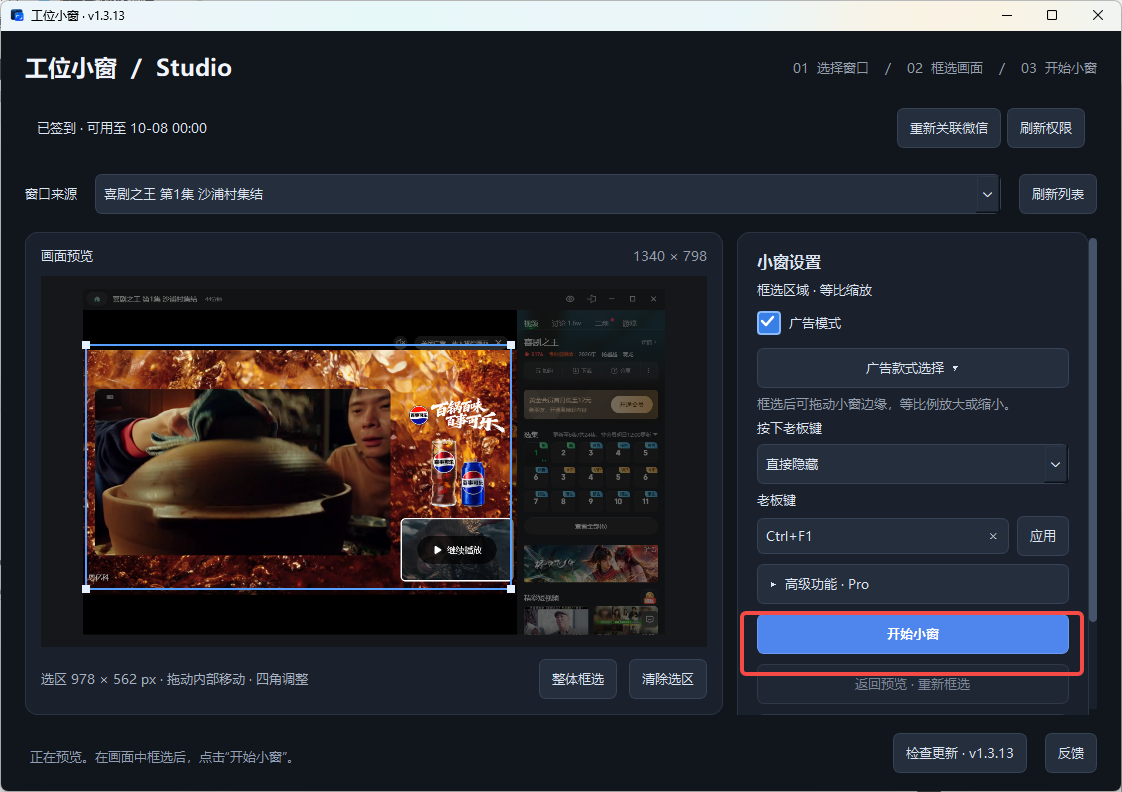
完成微信关联与签到后,点击「开始小窗」。拖动小窗调整大小,用老板键隐藏与恢复。
WINDOWS DESKTOP · 免费下载 · 签到使用
下载后打开「工位小窗.exe」。自由框选、悬浮播放与快捷隐藏,让工作间隙多一点乐趣。
微信关联后,每日签到即可免费使用绝大部分功能。
如果电脑无法连接授权服务器,可能是公司网络的防火墙、代理设置或上网管理策略限制了访问。可以用手机领取离线授权,再传到电脑激活。工位书架、工位小窗都适用。
准备:手机能正常打开「闲得有用」小程序;电脑使用带「离线授权」入口的新版软件。手机可尝试切换到移动网络。
打开书架或小窗,点击「离线授权」,复制 GW1- 开头的完整设备码,并传到手机。
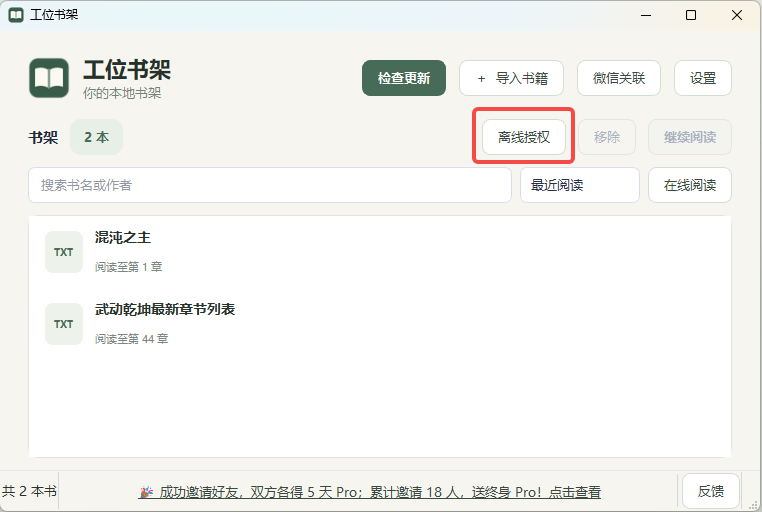
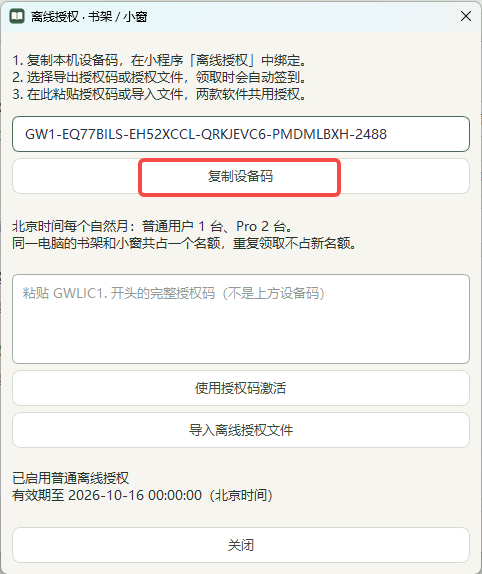
截图仅作操作示例,请复制自己电脑的设备码,不要填写图中的设备码。
进入 「闲得有用」 小程序,在「悦享」页下方找到「书架 / 小窗 · 离线授权」,粘贴设备码,点击「确认绑定设备」。

新用户如需填写邀请码,请先提交邀请码,再绑定设备。
两种方式任选其一,无需重复操作。方式一:复制授权码,在电脑粘贴激活;方式二:导出授权文件,在电脑导入激活。两种方式的授权效果相同。
方式一:使用授权码
点击「导出授权码」,系统会自动签到并生成授权。点击「复制授权码」,通过微信文件传输助手等方式传到电脑。
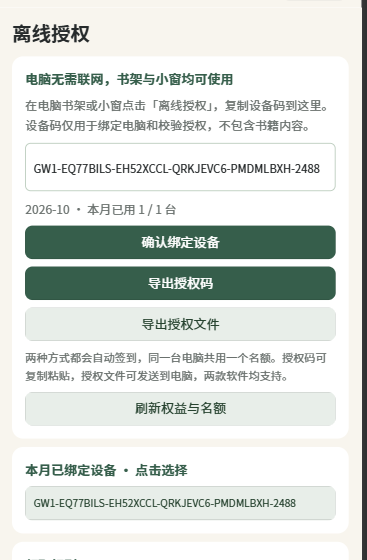
选择授权码方式时,回到「离线授权」,粘贴 GWLIC1. 开头的完整授权码,点击「使用授权码激活」。看到有效期后即可使用,同一 Windows 用户下两款软件共用授权。
手机选择「导出授权文件」→「发送授权文件到电脑」,在电脑保存后,点击软件里的「导入离线授权文件」,选择 .gwlic 文件即可。如果电脑无法收取消息,可通过 U 盘等方式传入文件。
离线授权解决的是软件授权验证。本地书籍可离线阅读,在线书源和视频仍需要对应的网络连接。设备码用于绑定,授权码用于激活,请勿混用;提示时间异常时请校准电脑时间。
仍有问题?加入用户交流群 →目前一次管理一个普通权限窗口。其他浏览器、播放器、受保护的视频内容及多屏 DPI 场景可能存在兼容差异;不保证所有窗口都能正常捕获。
不会处理声音,也不会清理浏览记录。窗口隐藏不改变企业监控或屏幕共享的行为。
支持基础按键转发;输入法和按住拖拽未做完整支持,需要时可先还原原窗口操作。
遇到问题或想吐槽,都可以加群聊聊。
打开 QQ,搜索群号申请加入